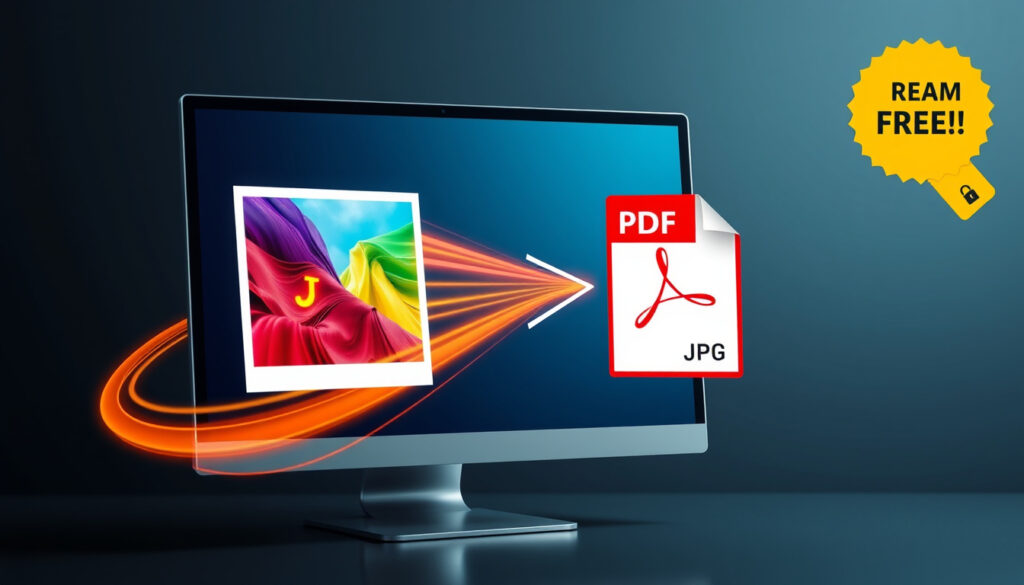
JPG zu PDF Konverter: Kostenlos, schnell und sicher
Mal ehrlich: Wer hat nicht schon einmal ein JPG-Bild in ein PDF umwandeln müssen und sich gefragt, welches Online-Tool wirklich gut und sicher ist? Die Auswahl ist riesig – von kleinen Browser-Tools bis zu etablierten Marken wie Adobe. Ich habe die fünf beliebtesten JPG-zu-PDF-Konverter für Sie getestet und verglichen, mit besonderem Augenmerk auf Datenschutz und Benutzerfreundlichkeit.
Top-Tools: iLovePDF, Adobe, Smallpdf · Konvertierungszeit: Sekunden · Installation: Keine erforderlich · Kostenlos verfügbar: Ja, für Basisnutzung
Kurzüberblick
- Online-Konverter funktionieren ohne Software (Smallpdf)
- PDF24 Tools ist 100% kostenlos ohne Limits (PDF24 Tools)
- PDFgear verarbeitet lokal auf dem Gerät ohne Upload (PDFgear)
- Genau Limits pro Tool bei kostenloser Nutzung
- Explizite DSGVO-Konformität der Serverstandorte
- Unabhängige Datenschutz-Bewertungen fehlen
- Mehr Tools setzen auf lokale Browser-Verarbeitung
- Batch-Konvertierung wird zum Standard-Feature
Die folgende Tabelle fasst die wichtigsten Eckdaten der untersuchten Konverter zusammen.
| Merkmal | Details | Quelle |
|---|---|---|
| Schnellste Methode | Online-Tools wie iLovePDF | iLovePDF |
| Kosten | Meist kostenlos für Basisnutzung | PDF24 Tools |
| Unterstützte Formate | JPG, PNG, BMP und weitere | Adobe |
| Adobe Acrobat Formate | JPG, PNG, BMP | Adobe |
| PDFgear Formate | Über 10 Formate | PDFgear |
| Smallpdf Pro Testversion | 7 Tage | Smallpdf |
Kostenlosen JPG zu PDF Konverter nutzen?
Wer ein JPG-Bild in ein PDF umwandeln möchte, braucht heute weder Software noch eine App. Die meisten Anbieter setzen auf browserbasierte Lösungen, die ohne Installation funktionieren.
Schritte zum Online-Konvertieren
- Drag-and-Drop: Datei direkt in den Browser ziehen (Adobe Acrobat)
- Hochladen: JPG-Datei über den Upload-Button auswählen
- Download: Fertiges PDF sofort herunterladen
Adobe verarbeitet JPG, PNG und BMP direkt im Browser ohne Installation (Adobe). Das spart Zeit und schont den Speicherplatz.
Vorteile kostenloser Tools
- Keine Installation erforderlich
- Sofortiger Download nach Konvertierung
- Mehrere Dateien möglich bei den meisten Anbietern
PDF24 Tools konvertiert JPG zu PDF 100% kostenlos online ohne Limits, Wasserzeichen, Installation oder Registrierung (PDF24 Tools). Für Nutzer, die gelegentlich Bilder umwandeln, reicht das völlig aus.
JPG zu PDF App herunterladen?
Nicht jeder will für jede Konvertierung den Browser öffnen. Mobile Apps bieten den Vorteil, dass Sie auch unterwegs Bilder in PDFs umwandeln können.
Beste mobilen Apps
- iScanner: Konvertiert Bilder zu PDF kostenlos ohne Anmeldung, sicher und in hoher Qualität (iScanner)
- Canva: Ermöglicht Bearbeitung vor Konvertierung für bessere PDFs (Canva)
Android und iOS Optionen
Sowohl iScanner als auch Canva funktionieren auf allen Geräten und ermöglichen die Konvertierung ohne Computer. Für Nutzer, die oft Dokumente scannen und weitergeben, ist iScanner besonders praktisch.
Canva wandelt JPG zu PDF kostenlos um, optimiert Dateigröße ohne Qualitätsverlust und ermöglicht Bearbeitung auf allen Geräten (Canva). Das macht Canva zur besseren Wahl, wenn Sie das Ergebnis vorher anpassen möchten.
Mehrere JPG zu PDF kombinieren?
Oft reicht ein einzelnes Bild nicht – Sie haben mehrere JPGs, die in einem einzigen PDF landen sollen. Das ist bei den meisten Tools problemlos möglich.
Hochladen mehrerer Dateien
- iLovePDF unterstützt die Kombination mehrerer Bilder (iLovePDF)
- Mehrere Tools unterstützen Batch-Konvertierung für mehrere JPGs (Smallpdf)
Reihenfolge anpassen
iLovePDF bietet einfache Ausrichtung und Drag-and-Drop für die Reihenfolge der Seiten. Bei Smallpdf können Sie die Seiten nach dem Hochladen neu anordnen, bevor das finale PDF erstellt wird.
Online2PDF konvertiert JPG-Dateien zu PDF in Sekunden kostenlos online mit zusätzlichen Funktionen wie Zusammenführen (Online2PDF).
Smallpdf oder Adobe für JPG zu PDF?
Die beiden bekanntesten Marken im Bereich JPG-zu-PDF-Konvertierung sind Smallpdf und Adobe. Beide bieten kostenlose Online-Tools, unterscheiden sich aber in den Details.
Vergleich der Tools
Die folgende Gegenüberstellung zeigt die wesentlichen Unterschiede auf einen Blick.
| Merkmal | Smallpdf | Adobe |
|---|---|---|
| Drag-and-Drop | Ja | Ja |
| Browser-basiert | Ja | Ja |
| Wasserzeichen | Nein (kostenlos) | Nein |
| Registrierung | Optional für mehr Funktionen | Nicht nötig |
| Zusatzfunktionen | Drehen, Anpassen | Bearbeiten, Teilen |
Smallpdf bietet mit kostenlosem Konto freie Konvertierungen aller Dokumenttypen, während Adobe als etablierte Marke mit hohem Vertrauen in Datenschutz durch etablierte Richtlinien punktet (Smallpdf).
Pro und Contra
Upsides
- Beide ohne Installation nutzbar
- Schnelle Konvertierung im Browser
- Keine versteckten Kosten für Basisnutzung
Downsides
- Adobe bietet weniger kostenlose Features
- Smallpdf-Pro mit 7-Tage-Testversion für Unbegrenzte (Smallpdf)
- Keine explizite DSGVO-Konformität angegeben
Beste JPG zu PDF Konverter online?
Die Wahl des richtigen Tools hängt von Ihren Prioritäten ab: Datenschutz, Funktionen oder Benutzerfreundlichkeit? Hier ist die Übersicht der Top-5-Tools.
Top-5 Empfehlungen
Die Rangliste basiert auf einer Kombination aus Funktionsumfang, Datenschutz und Benutzerfreundlichkeit.
| Tool | Stärke | Datenschutz |
|---|---|---|
| iLovePDF | Einfach, Zusatzfunktionen wie drehen und zuschneiden | Cloud-basiert |
| Adobe Acrobat | Drag-and-Drop, JPG, PNG, BMP Support | Etabliert, Browser-basiert |
| Smallpdf | Benutzerfreundlich, Batch-Konvertierung | Cloud-basiert mit Pro-Option |
| Canva | Bearbeitung vor Konvertierung | Etabliert, Cloud |
| PDFgear | Lokale Verarbeitung, über 10 Formate | Höchster Datenschutz |
Datenschutz und Sicherheit
PDFgear verarbeitet Bilder lokal auf dem Gerät ohne Upload für maximale Sicherheit und bietet Offline-Alternativen (PDFgear). Das unterscheidet PDFgear fundamental von allen anderen Tools, die Dateien auf ihre Server hochladen.
LightPDF konvertiert JPG zu PDF online kostenlos ohne Werbung, Malware oder Speicherprobleme und schützt private Daten (LightPDF).
Keine Tools erwähnen spezifische DSGVO-Konformität explizit. Für sensible Dokumente empfiehlt sich PDFgear mit lokaler Verarbeitung oder ein Offline-Tool (Adobe).
Die implizite Vermutung, dass EU-Nutzer von DSGVO-konformen Praktiken profitieren, ist berechtigt – aber keine Garantie. Wer maximale Sicherheit braucht, fährt mit PDFgear am besten.
So konvertieren Sie JPG zu PDF – Schritt für Schritt
Egal für welches Tool Sie sich entscheiden, der Prozess ist bei allen ähnlich:
- Tool öffnen: Rufen Sie die Webseite des gewählten Konverters auf (z.B. iLovePDF, Smallpdf oder PDF24)
- Datei auswählen: Klicken Sie auf “Datei auswählen” oder ziehen Sie das JPG direkt in den Browser
- Anpassen (optional): Drehen, zuschneiden oder die Reihenfolge mehrerer Bilder festlegen
- Konvertieren: Klicken Sie auf “Konvertieren zu PDF”
- Download: Speichern Sie das fertige PDF auf Ihrem Gerät
Der gesamte Vorgang dauert bei den meisten Tools nur wenige Sekunden. iLovePDF ist besonders einfach: JPG-Bilder zu PDF online kostenlos mit Optionen zum Drehen und Zuschneiden (iLovePDF).
Was die Anbieter sagen
Absolut. Du kannst mit einem kostenlosen Konto alle Dokumenttypen frei konvertieren.
— Smallpdf (Quelle)
Sicherheit hat bei PDFgear oberste Priorität. Ihre Bilder werden lokal auf Ihrem Gerät verarbeitet.
— PDFgear (Quelle)
Kostenfreier online Konverter um JPG in PDF umzuwandeln. Keine Limits und keine Wasserzeichen.
— PDF24 (Quelle)
LightPDF ist bekannt für sein Engagement für Sicherheit.
— LightPDF (Quelle)
Zusammenfassung
Für Nutzer in Deutschland ist die Entscheidung klar: Wer Datenschutz priorisiert, greift zu PDFgear mit lokaler Verarbeitung. Wer einfache Bedienung und Zusatzfunktionen wie Drehen und Zuschneiden will, ist mit iLovePDF oder Smallpdf bestens bedient. Adobe bleibt die vertrauenswürdige Wahl für Nutzer, die bereits im Adobe-Ökosystem arbeiten. Das bedeutet für Sie: Die Basisnutzung ist kostenlos, ein Upgrade auf Pro lohnt sich nur bei regelmäßiger, unbegrenzter Nutzung.
Verwandte Beiträge: DeepL Übersetzer Deutsch Englisch · 40 Inch in cm Umrechnung
Während iLovePDF und Smallpdf JPG-Dateien blitzschnell verarbeiten, eignen sich vergleichbare Tools hervorragend zum JPEG in PDF umwandeln für Windows oder Mac.
Häufig gestellte Fragen
Ist JPG zu PDF Konvertierung sicher?
Die meisten etablierten Tools wie Adobe, Smallpdf und PDF24 sind sicher. PDFgear bietet mit lokaler Verarbeitung zusätzlichen Schutz, da Ihre Bilder nie den Computer verlassen.
Wie lange dauert die Konvertierung?
Die Konvertierung dauert in der Regel nur Sekunden, abhängig von der Dateigröße und Internetverbindung.
Kann ich JPG zu PDF auf dem Handy machen?
Ja, alle Online-Tools funktionieren auch im mobilen Browser. Zusätzlich bieten Apps wie iScanner und Canva dedizierte mobile Apps.
Was tun bei großen JPG-Dateien?
Canva optimiert die Dateigröße ohne Qualitätsverlust und eignet sich daher besonders für große Bilder.
Gibt es Offline-Alternativen?
Ja, PDFgear bietet Offline-Alternativen an. Für vollständige Offline-Nutzung können auch Desktop-PDF-Editoren verwendet werden.
Unterscheidet sich die Qualität zwischen den Tools?
Die meisten Tools erhalten die Originalqualität. LightPDF stellt Qualität ohne Verlust sicher.
Brauche ich ein Konto?
Bei den meisten Tools ist keine Registrierung nötig. Smallpdf bietet mit kostenlosem Konto zusätzliche Funktionen an.
Welcher JPG zu PDF Konverter ist der beste?
Das hängt von Ihren Prioritäten ab: PDFgear für Datenschutz, iLovePDF für Einfachheit, Canva für Bearbeitung.
Weitere verwandte Artikel
 Dolly Buster: Biografie, Karriere und Leben heute
 Extreme Kälte Droht Europa – Wann, wo und wie stark
 PA Sports: Rapper, Sportstatistik und Nachrichtenagentur erklärt
 VW Touran 7-Sitzer: Infos zu Sitzen, Motoren & Problemen
 Mass Effect: Alle Spiele, Kontroversen & Zukunft der Serie
 Ava Max: Fakten zu Ethnie, Beziehung, LGBTQ und Karriere
 Finn Dahmen: Gehalt, Größe, Alter und Fakten
 VfB Stuttgart – Hoffenheim: Tickets, Bilanz, Live, Prognose