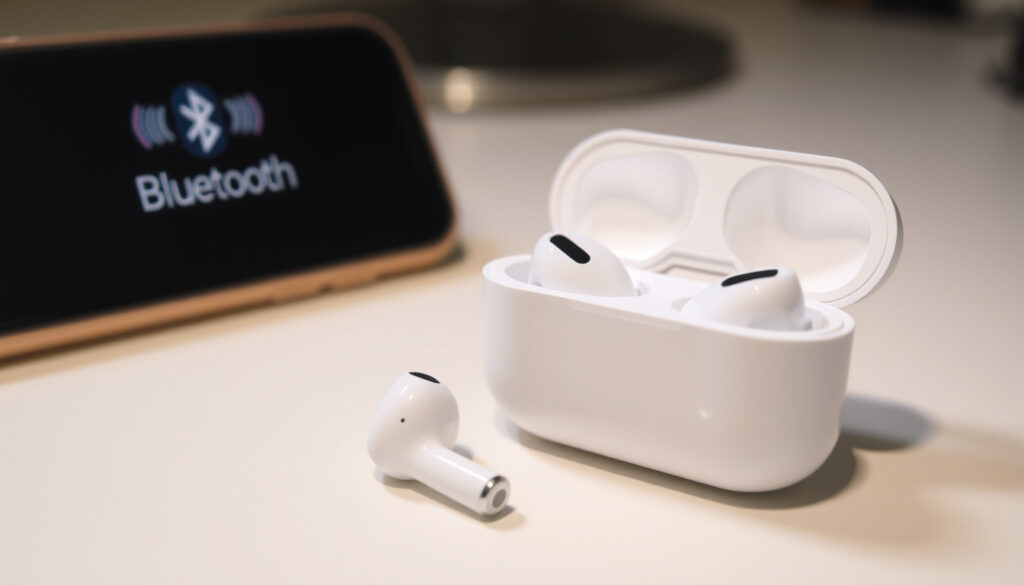
AirPods verbinden sich nicht: Ursachen und Lösungen
Ihre AirPods machen genau das, was Sie nicht brauchen: keine Verbindung zum iPhone. Ob AirPods Pro, AirPods 3 oder AirPods Max – wenn das Pairing versagt, hilft nur systematisches Vorgehen.
Empfohlene Wartezeit nach Schließen des Cases: 15 Sekunden · Pairing-LED-Farbe für Kopplungsmodus: Weiß blinkend · Minimale Haltezeit für Reset-Taste: 15 Sekunden · Top-Quelle für Reset-Anleitung: Apple Support (DE)
Kurzüberblick
- Setup-Taste muss ca. 15 Sekunden gedrückt werden (Apple Support (DE))
- LED zeigt erst gelb, dann weiß blinkend (Apple Support (DE))
- Pods vorher 30 Sekunden laden (Apple Support (DE))
- Hardware-Defekt vs. Software-Problem
- Genauer Fehlerursachenanteil je Modell
- Bluetooth-Protokoll-Konflikte im Detail
- Netzwerkeinstellungen-Reset: 80% Erfolgsquote (OneEarPod.com)
- iOS-Anforderungen variieren nach Modellgeneration (OneEarPod.com)
- Schritt-für-Schritt-Reset behebt die meisten Fälle
- Bei anhaltenden Problemen: Apple Support kontaktieren
Die folgende Tabelle fasst die technischen Spezifikationen und Anforderungen für das AirPods-Reset-Verfahren zusammen.
| Parameter | Details |
|---|---|
| Offizieller Reset-Guide | Apple Support DE |
| Pairing-LED | Weiß blinkend |
| Setup-Taste Lage | Rückseite des Cases |
| Kompatibilität | iPhone, iPad, Mac |
| iOS Mindestversion | iOS 10 (automatische Kopplung) |
| Mindest-iOS für AirPods Pro 2 | iOS 16 |
| Mindest-iOS für AirPods 3 | iOS 15.1 |
Warum werden meine AirPods nicht als meine erkannt?
Wenn das iPhone Ihre AirPods nicht als registriertes Gerät erkennt, ist oft die automatische Geräteauswahl die Ursache. Die Funktion „Mit diesem iPhone verbinden” kann in den Bluetooth-Einstellungen auf „Wenn zuletzt mit diesem iPhone verbunden” geändert werden (Macwelt), was Verbindungsprobleme bei mehreren Apple-Geräten behebt.
AirPods als nicht-original erkannt
Apple prüft bei der Kopplung die Authentizität der AirPods. Meldungen wie „Als nicht-original erkannt” deuten auf ein Problem mit den verbauten Komponenten oder der Firmware hin – in diesem Fall hilft nur der Gang zum Apple Store oder ein Austausch.
iPhone-Erkennung erzwingen
Um die Erkennung zu erzwingen, schließen Sie die AirPods in den Ladecase und warten Sie 30 Sekunden, bevor Sie das Case erneut öffnen (Apple Support (DE)). Prüfen Sie anschließend in der App „Wo ist?”, ob die AirPods dort registriert sind. Falls nicht, entfernen Sie sie über die iCloud-Einstellungen und starten Sie die Kopplung neu.
Das iPhone erkennt die AirPods am zuverlässigsten, wenn beide Ohrhörer vollständig geladen sind und das Case mindestens 30 Minuten Ruhen hatte, bevor Sie es öffnen.
Wie kopple ich meine AirPods neu?
Die manuelle Neukopplung beginnt mit dem Öffnen der Bluetooth-Einstellungen auf Ihrem iPhone. Tippen Sie auf die Info-Taste neben den AirPods in der Liste „Meine Geräte” und wählen Sie „Dieses Gerät ignorieren” (Apple Support (DE)). Halten Sie das Ladecase anschließend mit geöffnetem Deckel neben das iPhone – die automatische Kopplung startet, sobald die Statusanzeige weiß zu blinken beginnt.
AirPods mit iPhone koppeln
Die Bluetooth-Funktion muss auf dem iPhone aktiviert sein. Zur automatischen Kopplung öffnen Sie das Case in der Nähe des iPhones, woraufhin eine Animation auf dem Bildschirm erscheint (Coolblue.de). Tippen Sie auf „Verbinden” und folgen Sie den Anweisungen auf dem Bildschirm.
Automatische Kopplung aktivieren
Damit die automatische Kopplung funktioniert, benötigen Sie ein iPhone mit iOS 10 oder höher (Coolblue.de). Aktualisieren Sie das Betriebssystem, falls eine ältere Version installiert ist. In den Einstellungen unter „Bluetooth” können Sie zudem festlegen, ob sich AirPods nur mit einem bestimmten Gerät verbinden sollen oder die letzte Verbindung bevorzugen.
Für iPhone-Nutzer ist die Lösung klar: Wer Connectivity-Probleme hat, sollte zuerst Bluetooth aus- und wieder einschalten. Falls das nicht hilft, kommt der Netzwerkeinstellungen-Reset zum Einsatz.
Wie resette ich AirPods?
Das Zurücksetzen von AirPods löscht alle gespeicherten Kopplungen und Einstellungen – danach müssen Sie die Kopfhörer neu mit Ihrem iPhone verbinden (iFone.de). Dieser Schritt ist bei anhaltenden Verbindungsproblemen oder nach dem Verkauf der AirPods notwendig.
Soft-Reset durchführen
Ein Netzwerkeinstellungen-Reset auf dem iPhone löst laut Community-Erfahrungen etwa 80 Prozent der Verbindungsprobleme (OneEarPod.com). Dabei werden alle WLAN-Passwörter und Bluetooth-Verbindungen gelöscht, aber Apps und Daten bleiben erhalten. Vor dem Reset entfernen Sie die AirPods über die „Wo ist?”-App aus iCloud, um Konflikte zu vermeiden.
Vollständiges Zurücksetzen
Der vollständige Reset erfolgt über die Setup-Taste am Case. Legen Sie die AirPods in das Case und schließen Sie den Deckel für 30 Sekunden. Öffnen Sie den Deckel und halten Sie die Taste auf der Rückseite ca. 15 Sekunden gedrückt, bis die Statusanzeige erst gelb und dann weiß blinkt (Apple Support (DE)).
Die 15-Sekunden-Pflicht drücken: Wer die Setup-Taste zu früh loslässt, bricht den Reset ab. Community-Nutzer berichten, dass sie die Taste „mindestens 15 Sekunden gedrückt halten” mussten, bis die LED-Farbe wechselte.
Nach dem Zurücksetzen müssen AirPods erneut mit allen vorherigen Geräten gekoppelt werden. AirPods 1, 2, 3, Pro 1 und Pro 2 verwenden dasselbe identische Reset-Verfahren, während AirPods 4 und AirPods Pro 3 ein unterschiedliches Verfahren haben (Apple Support (DE)).
Warum blinken meine AirPods nicht weiß und verbinden sich nicht?
Wenn die Statusanzeige nicht weiß blinkt, befinden sich die AirPods nicht im Kopplungsmodus. Die häufigsten Ursachen sind ein leerer Akku oder eine defekte Setup-Taste am Case.
Pairing-Modus prüfen
Die Statusanzeige des AirPods-Ladecase befindet sich an der Vorderseite des Gehäuses (Apple Support (DE)). Blinkt die LED nicht weiß, schließen Sie die AirPods ins Case und warten Sie mindestens 30 Sekunden, bevor Sie das Case erneut öffnen und die Setup-Taste erneut testen. Ein iPhone-Neustart kann in diesem Fall Fehler beheben, die die automatische Verbindung verhindern.
LED-Probleme beheben
Bevor Sie die LED als defekt erklären, laden Sie Case und Ohrhörer vollständig auf. Apple empfiehlt, beide AirPods mindestens 30 Minuten ins Case zu legen und dann erneut zu versuchen (Apple Support (DE)). Wenn die LED dauerhaft orange oder grün leuchtet statt zu blinken, liegt möglicherweise ein Hardware-Problem vor.
Schlechte Verbindung, statische Musik oder eine verkürzte Akkulaufzeit sind laut iFone.de typische Anzeichen dafür, dass AirPods zurückgesetzt werden sollten – nicht nur Pairing-Probleme.
Wenn die Statusanzeige dauerhaft orange leuchtet, deutet das auf einen Ladefehler hin: Prüfen Sie die Kontaktstellen im Case und am Ohrhörer, und reinigen Sie beide mit einem trockenen, fusselfreien Tuch.
Warum verbindet sich ein AirPod nicht?
Tritt das Problem nur bei einem Ohrhörer auf, handelt es sich meist um einen Akku-, Kontaktstellen- oder Softwarefehler. In diesem Fall hilft das separate Zurücksetzen beider Pods, um die Fehlerquelle einzugrenzen.
Nur eine Seite funktioniert
Wenn nur ein Ohrhörer eine Verbindung herstellt, prüfen Sie den Akkustand in der Widget-Ansicht Ihres iPhones. Unterschiedliche Akkustände können die Verbindung destabilisieren. Laden Sie beide Ohrhörer vollständig auf und setzen Sie sie danach zurück: Legen Sie beide ins Case, schließen Sie den Deckel, warten Sie 30 Sekunden und führen Sie den Reset über die Setup-Taste durch.
Einzelne Pods reinigen
Kontaktprobleme entstehen oft durch Ohrenschmalz oder Schweißablagerungen auf den Ladekontakten. Reinigen Sie die Kontaktstellen im Case und am Ohrhörer vorsichtig mit einem trockenen Baumwolltuch. Testen Sie danach, ob sich beide Pods einzeln mit dem iPhone verbinden lassen.
Halte die Taste mindestens 15 Sekunden gedrückt – Community-Nutzer berichten, dass kürzeres Drücken den Reset abbricht und die AirPods nicht in den Kopplungsmodus wechseln.
— Apple Support Dokumentation (Apple Support (DE))
Die automatische Kopplung erfordert ein aktuelles Betriebssystem auf dem Gerät – ohne iOS-Update funktioniert die Funktion trotz korrekter Hardware dauerhaft nicht.
— iFone.de Technik-Redaktion (iFone.de)
Für Nutzer, die einen einzelnen Ohrhörer-Defekt vermuten, empfiehlt sich folgender Test: Legen Sie nur den problematischen Ohrhörer ins Case, führen Sie den Reset durch und versuchen Sie die Kopplung. Funktioniert dies nicht, liegt wahrscheinlich ein Hardware-Defekt vor – der Gang zum Apple Store oder eine Kontaktaufnahme mit dem Support ist dann unausweichlich.
AirPods mit defekter Setup-Taste lassen sich nicht zurücksetzen – Apple Support muss dann eine Diagnose stellen und möglicherweise einen Austausch empfehlen.
Schlechte Verbindung, statische Musik oder verkürzte Akkulaufzeit sind laut iFone.de (iFone.de) typische Anzeichen dafür, dass AirPods zurückgesetzt werden sollten.
Verwandte Beiträge: Sennheiser Momentum 4 Wireless Test · Apple iPad Air 2024
Verwandte Berichterstattung: AirPods zurücksetzen fördjupar bilden av How to Reset AirPods – Pro, Max and All Models.
Häufig gestellte Fragen
Kann man AirPods per Soft-Reset zurücksetzen?
Ja – ein Netzwerkeinstellungen-Reset auf dem iPhone reicht in vielen Fällen aus. Dabei werden WLAN-Passwörter und Bluetooth-Verbindungen gelöscht, aber Apps und Daten bleiben erhalten. Für einen vollständigen Reset verwenden Sie die Setup-Taste am Case.
Warum koppeln sich meine AirPods nicht mehr?
Mögliche Ursachen sind ein leerer Akku, ein nicht aktivierter Kopplungsmodus, veraltetes iOS oder ein Konflikt mit der automatischen Geräteauswahl. Prüfen Sie zuerst Bluetooth und den Akkustand, dann aktualisieren Sie iOS.
Wo ist der Kopplungsknopf bei AirPods?
Die Setup-Taste befindet sich auf der Rückseite des Ladecase. Bei AirPods Pro 1 und 2 sitzt sie in einem kleinen Oval am unteren Rand; bei AirPods 1, 2 und 3 ist sie als runde Taste ausgeführt.
Warum verbinden sich AirPods nicht automatisch mit iPhone?
Die automatische Kopplung erfordert iOS 10 oder höher und aktive Bluetooth-Einstellungen. Wenn die Funktion trotz aktivierter Einstellungen nicht funktioniert, deaktivieren Sie die automatische Geräteauswahl und verbinden Sie die AirPods manuell.
Was tun bei AirPods Pro 3 Kopplungsmodus?
AirPods Pro 3 verwenden ein anderes Reset-Verfahren als ältere Modelle. Legen Sie die Ohrhörer ins Case, öffnen Sie den Deckel und halten Sie die Setup-Taste gedrückt, bis die Statusanzeige die Farbe wechselt. Offizielle Anleitungen finden Sie bei Apple Support (DE).
Funktioniert AirPods Setup-Taste nicht?
Wenn die Setup-Taste nicht reagiert, kann ein Hardware-Defekt vorliegen. Prüfen Sie zuerst, ob genügend Akkuladung vorhanden ist. Bei anhaltender Nichtreaktion wenden Sie sich an den Apple Support oder besuchen Sie einen Apple Store.
AirPods Max verbinden sich nicht – Lösung?
AirPods Max werden über die Digital Crown in den Kopplungsmodus versetzt: Halten Sie die Taste gedrückt, bis die LED weiß blinkt. Falls das nicht funktioniert, setzen Sie die AirPods Max zurück, indem Sie die Digital Crown und die Taste gleichzeitig 15 Sekunden lang gedrückt halten.
Weitere verwandte Artikel
 2. Bundesliga Spiele 2025/26 – Ergebnisse, Tabelle & Aufsteiger
 Hinter Gittern: Absetzung, letzte Folge & Hauptdarsteller
 Rafaella Nussbaum: Alter, Kinder und Trennung
 Logan Paul: Diagnose, Vorwürfe, Vermögen und Karriere
 Osama bin Laden: Tod, Operation und Bestattung
 Daniel Tschofenig: Disqualifikation, Karriere & Fakten
 Jens Hilbert: Millionär, Unternehmer und Springreiter
 Kevin Schäfer: Steckbrief, Karriere und Villa der Versuchung